Безопасная настройка нового роутера: 15 шагов после распаковки
Коротко: Смена пароля, обновление, защищённый Wi‑Fi и отключение лишнего удалённого доступа важнее косметических настроек.
Заводская конфигурация рассчитана на быстрый старт, но не учитывает вашу модель угроз. Первые настройки задают безопасность сети на годы.
С чего начать выбор
Подключайтесь кабелем, проверьте адрес официальной панели и обновляйте прошивку только из доверенного источника. Перед сложными изменениями сохраняйте резервную копию.
| Параметр | На что ориентироваться | Зачем это нужно |
|---|---|---|
| Администратор | Уникальный длинный пароль | Защищает настройки устройства |
| Wi‑Fi | WPA2-AES/WPA3, WPS выключен | Снижает риск подбора и старых атак |
| Управление | Только из LAN или через VPN | Не открывает панель в интернет |
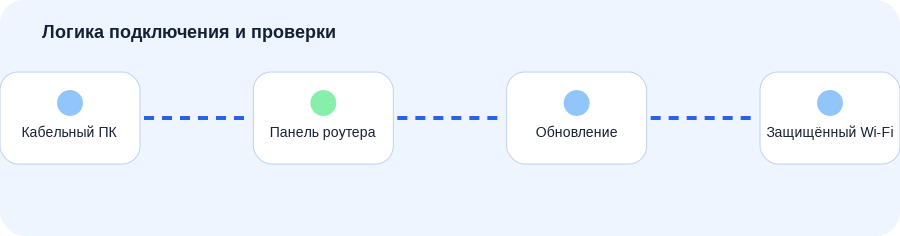
Схема подключения и проверка
Настройте устройство с проводного компьютера, обновите ПО, смените учётные данные, затем создайте основную и гостевую сети.
Подходящие модели из каталога
Ниже — реальные устройства из нашего каталога. Сравнивайте не только максимальные цифры, но и набор портов, режимы работы и запас производительности.
Wi-Fi роутер Netis WF2409E, до 300 Мбит/с
NETIS · Wi‑Fi: Wi‑Fi 4 · WAN: Ethernet
Wi-Fi роутер Mercusys MW325R, до 300 Мбит/с
Mercusys · Wi‑Fi: Wi‑Fi 4 · WAN: Ethernet
Практический чек-лист
- ✓ Сменить имя администратора
- ✓ Отключить WPS и UPnP при ненадобности
- ✓ Проверить DNS
- ✓ Сохранить резерв настроек
Ошибки, которые обходятся дороже
Не используйте один пароль для панели и Wi‑Fi. Не устанавливайте прошивки из случайных форумов и не оставляйте управление доступным из WAN.
Вопросы и ответы
Нужно ли скрывать SSID?
Это не даёт существенной защиты и усложняет подключение; используйте сильное шифрование.
Как часто обновлять?
Проверяйте обновления регулярно и отдельно при появлении сведений об уязвимости.
Вывод
Безопасность роутера строится из нескольких простых мер, которые нужно поддерживать на всём сроке эксплуатации.